お疲れさまです。なんだかんだで、調べ物はスマホよりWindows PC派の”Oji”です。
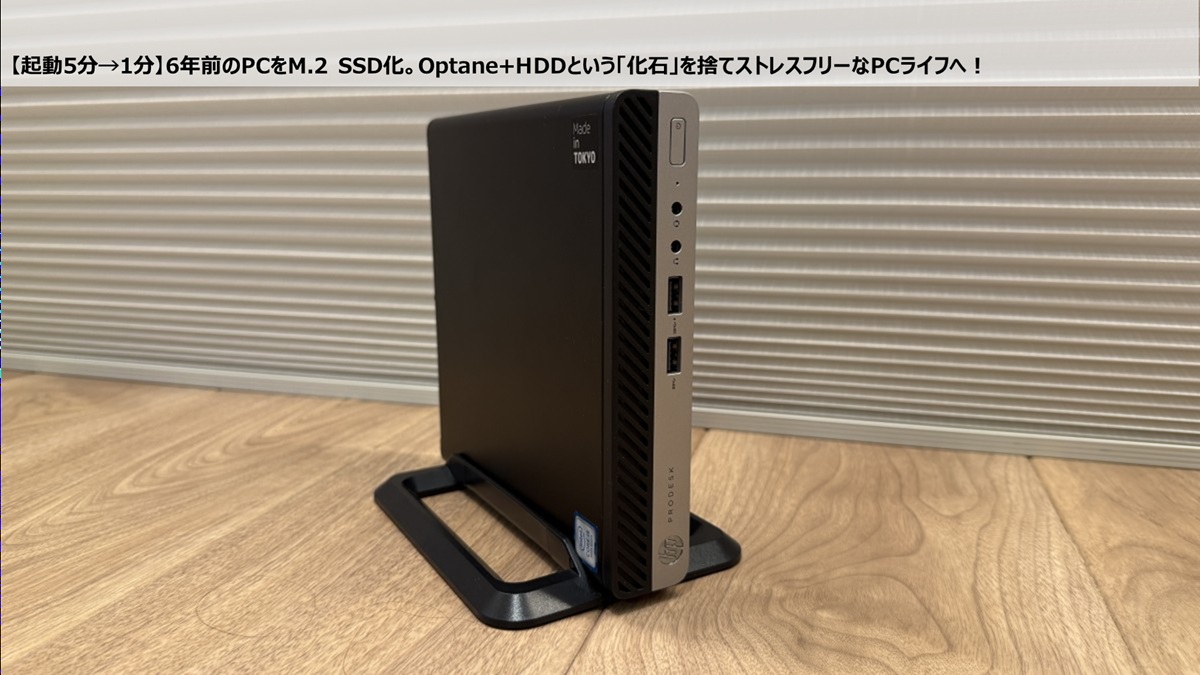
仕事柄、21時前後に帰宅し夕飯を食べ、子供達の泥だらけのズボンを予洗いした後の数少ない自由時間。夜な夜な細かい調べものをするのが私の日課ですが、相棒のPCは購入から6年が経過した「ベテラン」です。
当時は画期的だった「Optaneメモリー+HDD」という構成。SSDが高額だった時代、小容量のM.2 SSD(16GB)をキャッシュに使い、HDDの遅さをカバーする……というシステム設計屋さんの知恵の結晶でした。
しかし、2026年の今、この構成は限界を迎えていました。
起動こそそこそこ早いものの、写真の表示やアプリの立ち上げで発生する「数秒の沈黙」。この積み重ねが、貴重なパパの時間を少しずつ、確実に削っていきます。
今回は、この「化石化」した構成を捨て、M.2 SSD一本へと統合する近代化改修を実施しました。
コストをかけ、貴重な自分時間を削ってまで挑む価値はあったのか?
嘘偽りない「大満足の結果」を、独自の5項目スコアからご覧ください。
まずは結論から!
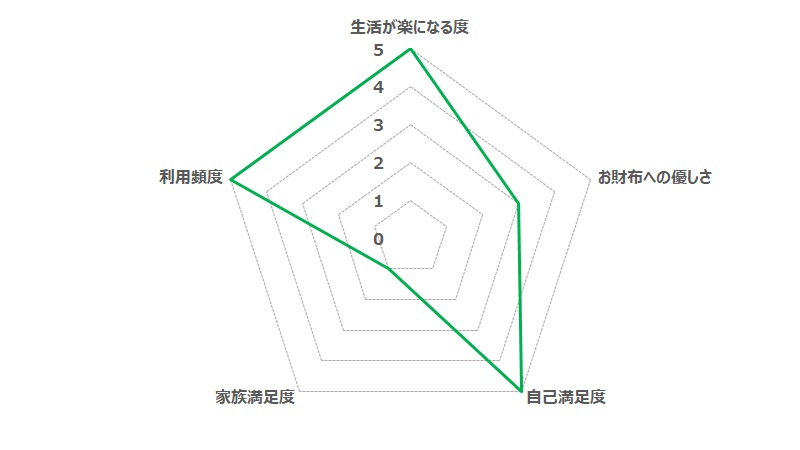
総合QoL向上指数:3.8 * 家族への影響がなくポイント伸び悩み
a. 生活が楽になる度:5.0 * 本当に、ストレス無くなる
b. お財布への優しさ:3.0 * ちょっと高いが許せる
c. 自己満足度:5.0 * 自分で交換したので達成すごい高い
d. 家族満足度:1.0 * 誰にも気付かれない、、
e. 利用頻度:5.0 * 毎日使うので効果は絶大
QoL向上指数:M.2 SSD化編
最も助かったのは、やはり起動時間ですね。
起動直後の「もっさり感」がなくなるまでの時間は、なんと1/5以下にまで短縮されました!
Before: 約5分(まず電源を入れてから別の用事を済ませるレベル)
After: 約1分(座って一息ついたら、もう戦える)
以前は必須だった「先行立ち上げ」の儀式がゼロに。……と言いつつ、しばらくは先にスイッチを押しに行ってしまう「HDD時代の癖」が抜けませんでしたけど(笑)。
現状のPCスペックと懸案について
まずは今回改修されるPCの仕様は以下です。
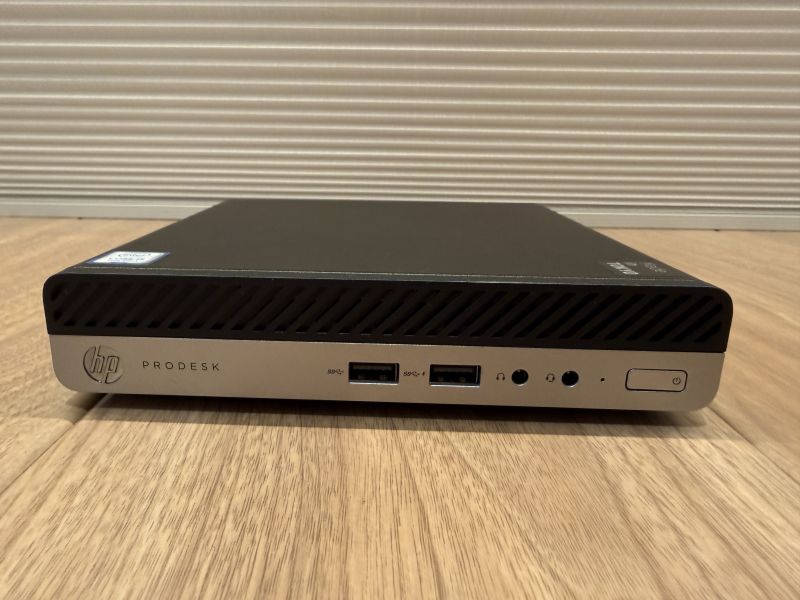
メーカー:HP
モデル:ProDesk 400 G5 Desktop Mini
OS:Windows 11 ←10
プロセッサ:Intel Core i5-9500T CPU@2.2 GHz
グラフィック:Intel UHD グラフィックス 630
メモリ:16 GB(8GB×2)
ストレージ: Intel Optane 16GB(PCIe 3.0)
+ SEAGATE 2.5インチ 2TB HDD(5400rpm)
当時の感覚すると、少しだけ贅沢な事務処理PCって感じでしょうか。
手で持つと分かりますが、小型PCです。
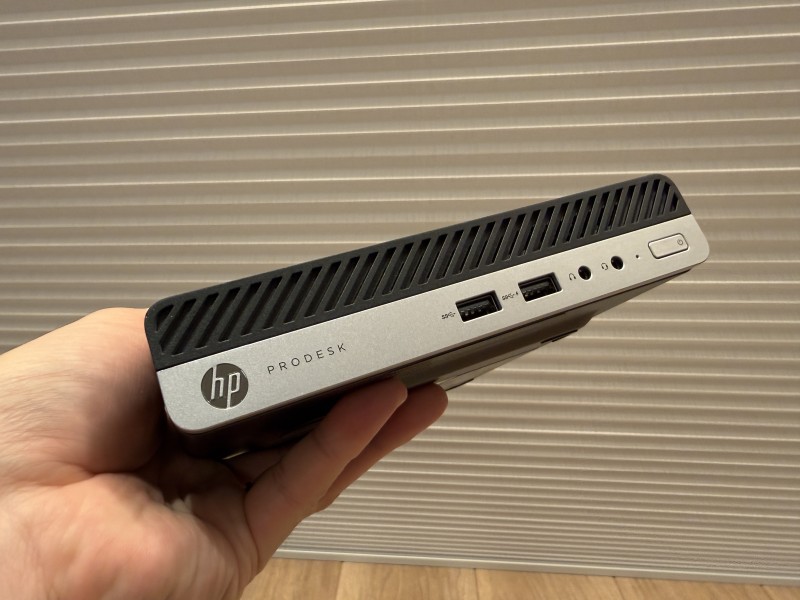
M.2 SSDは、通常のHDDに対して発熱が多いと調べていたので、
この小さな筐体の中で、どれだけ放熱が出来て温度が抑えられるかが課題でした。
ファンが全力で回りっぱなしだと、実用上の問題が出てしまうので、、、
事前準備したこと
時系列で改修にあたって実施した事を以下に書きます。
1). 事前調査:
1. 既存のOptane様の取り付け位置とサイズ, 各部クリアランスを確認
→ 本体が小さいのでM.2 SSDのヒートシンクのサイズ決めが必要でした
2. CMOS電池サイズの念のため確認
2). Optaneとの接続解除
Optane固有の作業です。忘れると後で面倒な事になるらしいです。
3). 各種データバックアップ
私は自宅のNASへデータ移動して対応。
4). Windows 起動用USB作成
マイクロソフトの公式ページから作れるんですね、、、時代が進みました。
→ 当初は、コピーを試みたのですがM.2SSD←HDDで容量が違い出来ず、、、
容量違いでうまくいかず、1週間試行錯誤してました。
結果、あきらめてクリーンインストールとなりました。
M.2 SSD改修に使ったパーツの紹介とそのコスト
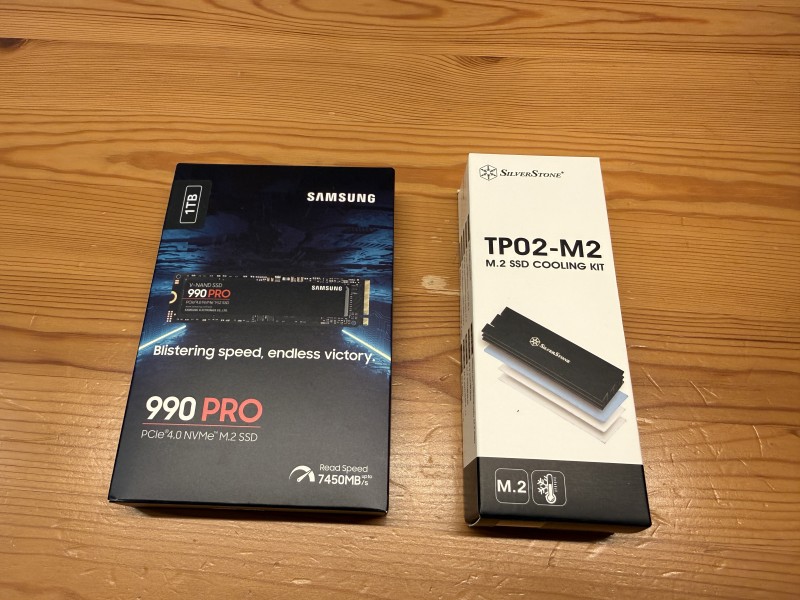
今回の主役。交換パーツはこちらです。
M.2 SSD:SAMSUNG 990 PRO 1TB *30,000円位
古いPCのため、M.2 SSDの接続規格がPCIe3.0と世代が古いので、
昨今のM.2 SSDの性能が使いきれないのは勿体ないと思いましたが、
結果的に、PCIe3.0の方が種類なかったので、諦めて気にせず選びました。
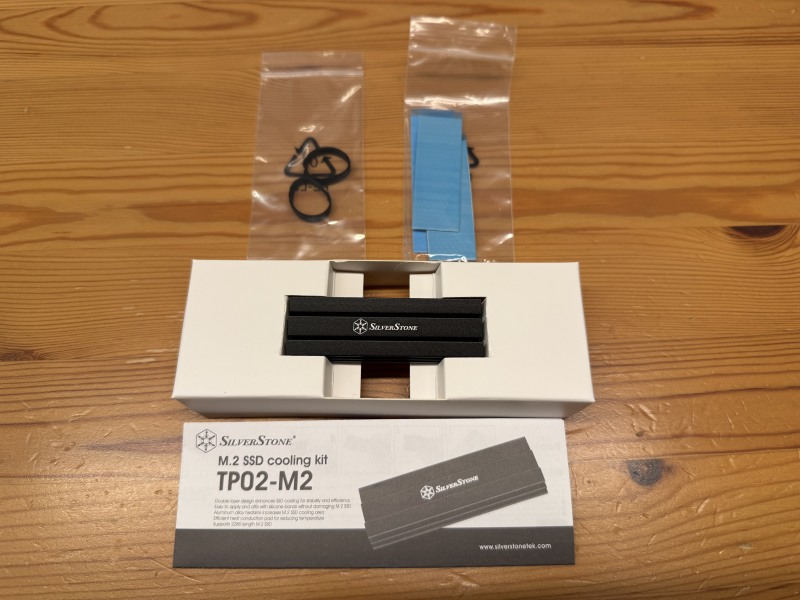
ヒートシンク:SILVER STONE TP02-M2 *1,500円位
あまり知見がなかったので、Gemini様と相談して無難な商品を選びました。
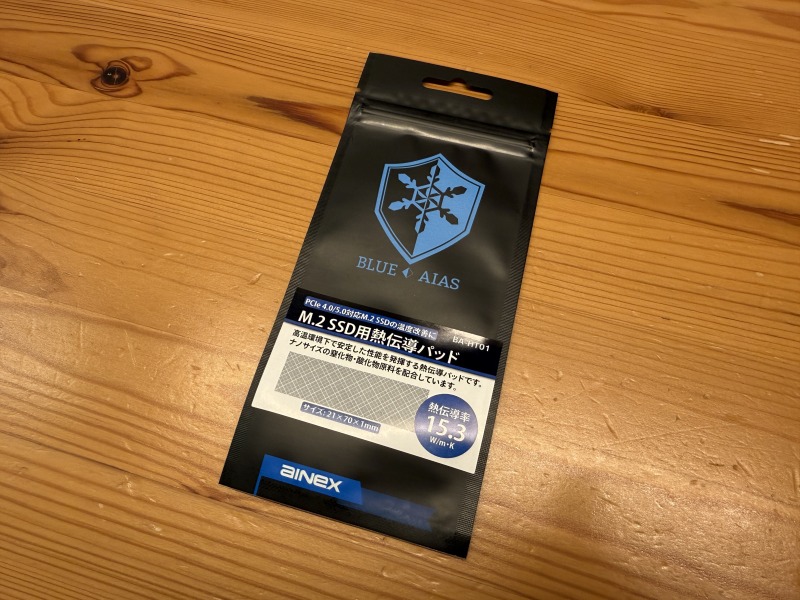
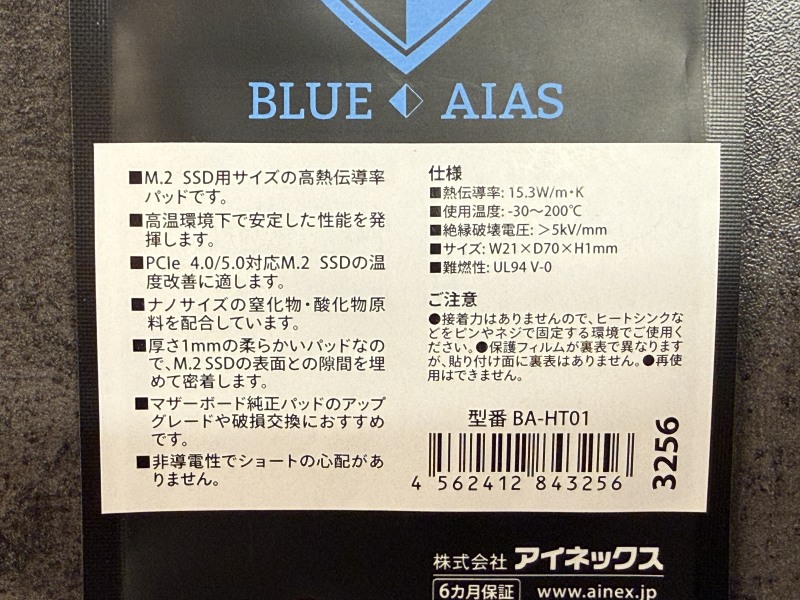
熱伝導パッド:Ainex BLUE AIAS BA-HT01 *800円位
放熱に不安があったので、熱伝導率15.3 W/m・Kと言う優秀な物を選択。
上記のヒートシンクにゴムバンドあったので、粘着性がないが性能優先で選びました。
各商品の中身はこんな感じ
↓まぁそのまま
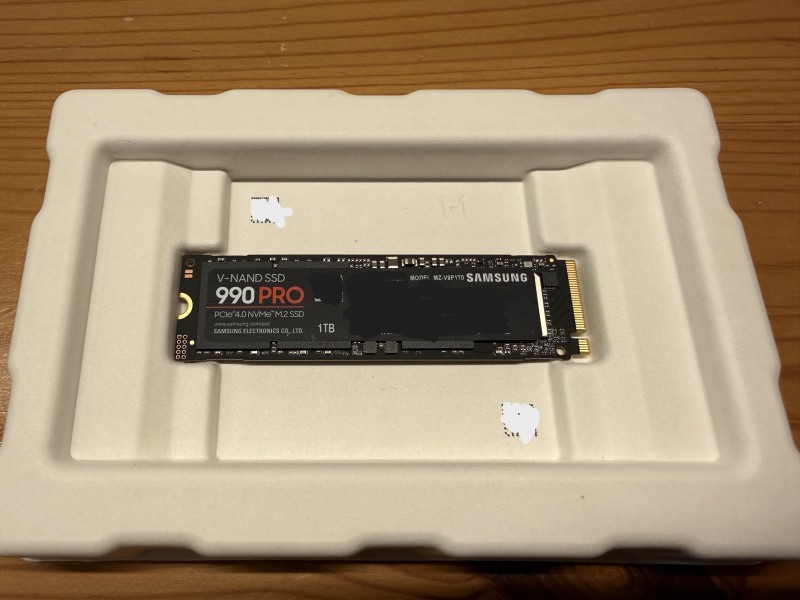
↓以外に小さいです。熱伝導パッドとゴムバンド付き。
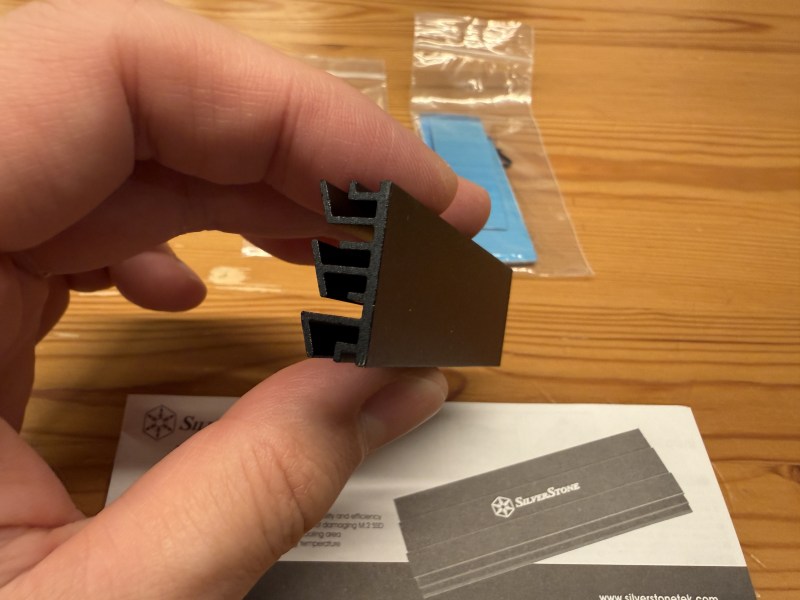
↓独特な断面。なるべく上に空気が流れるようにこの上下で取り付けた。
↓熱伝導パッド商品仕様
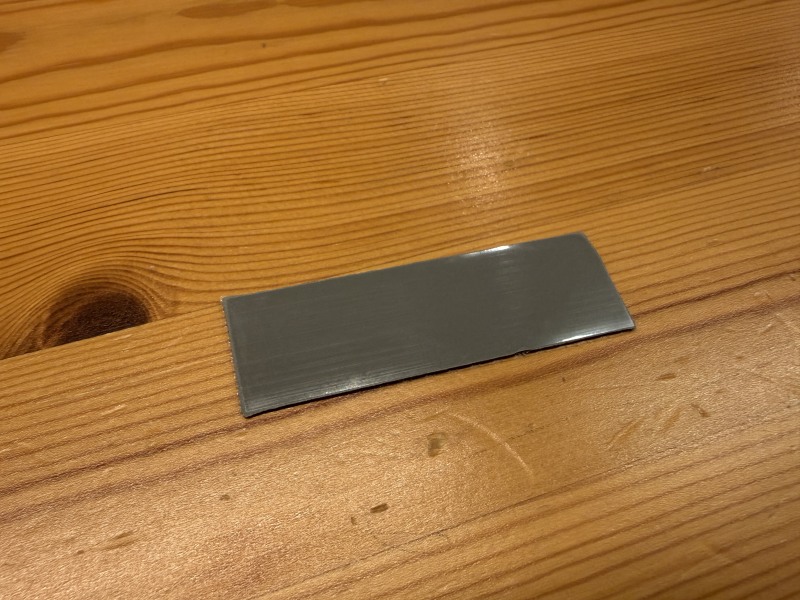
↓積極的な粘着性はないが、微かにはあるのでズレはしない。
ざっくり交換作業
実施の交換作業は、Youtubeとかの動画の方が分かりやすいので各自探してください。
なので、ここではざっくり紹介します。
1). PC本体裏のねじを緩めて蓋をスライドさせて開けます。
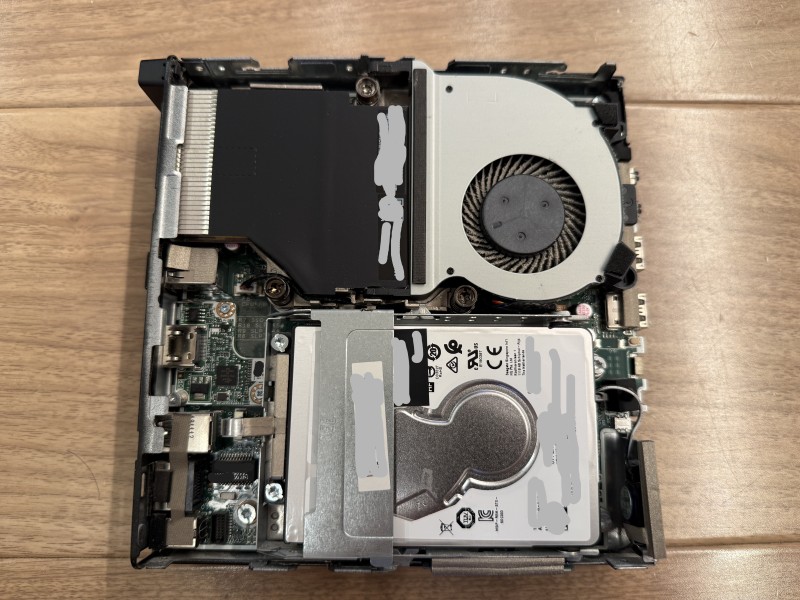
2). つながっているボルト,ケーブルを外すとOptaneとCMOS電池が見えます。
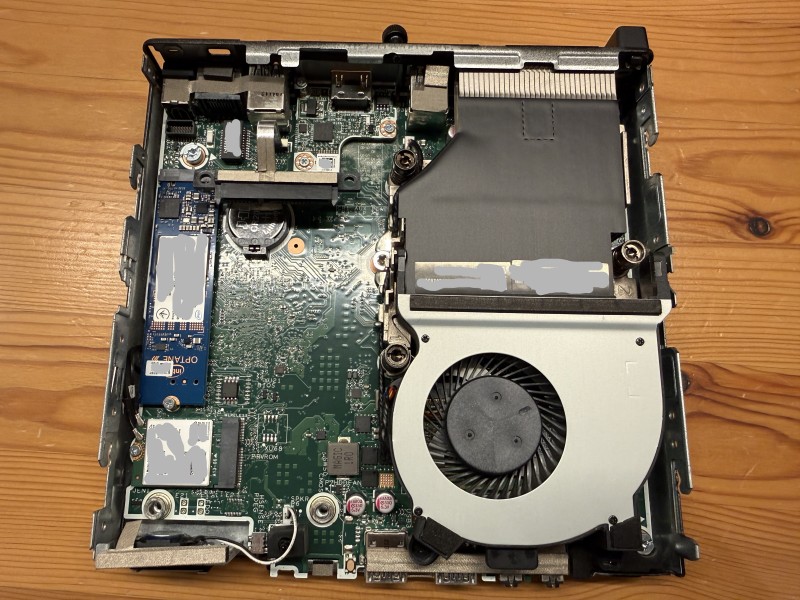
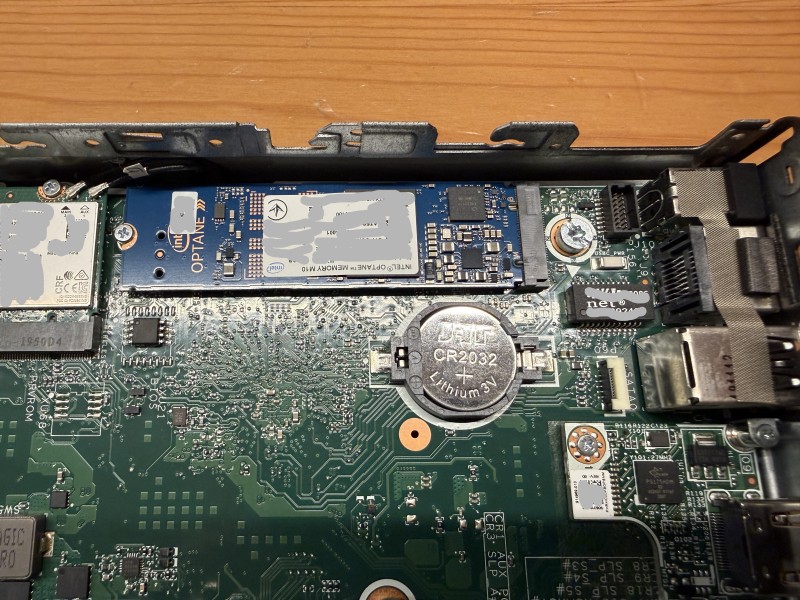
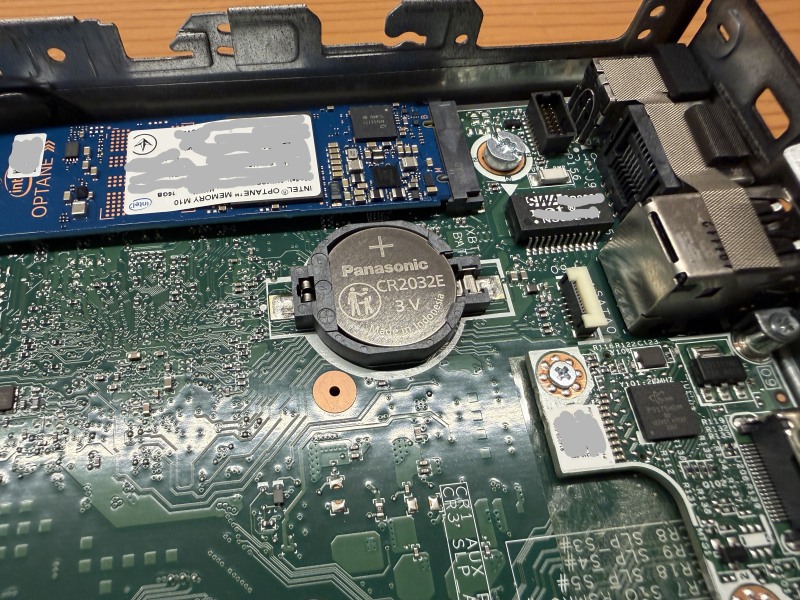
ここで、そそくさと、CMOS電池を変えます。
6年以上つかっているので、信頼のパナソニック製に交換しておきます。
3). M2.SSDと熱伝導パッドとヒートシンクを合体
なんか、、、もうどっちが本体か分からんですね。。
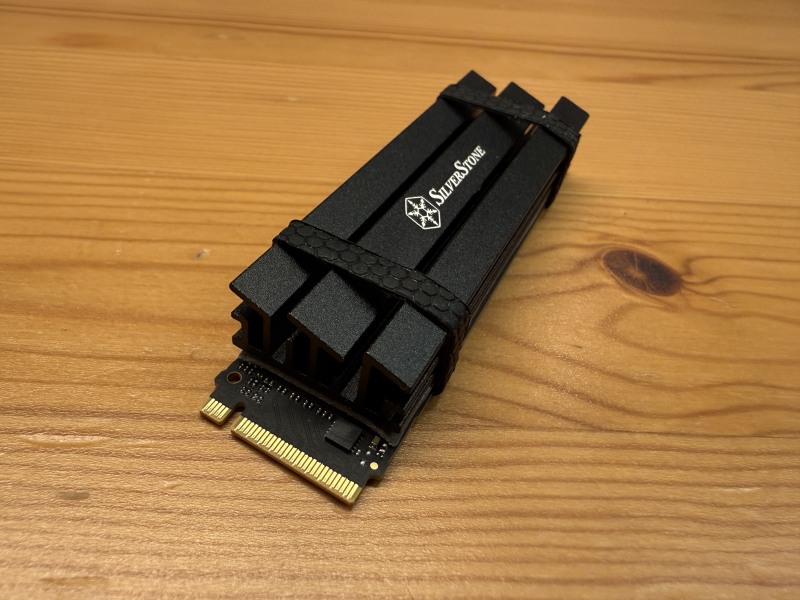
4). 合体したM2.SSDをPCへ組み込み
ちっさなボルト一本なので楽な世の中になりました。
ヒートシンクがズレないようにコネクタに押し込むがちょっと面倒だった。
事前に確認はしていたが、かなりギリギリ。。。干渉しなくて良かった。。
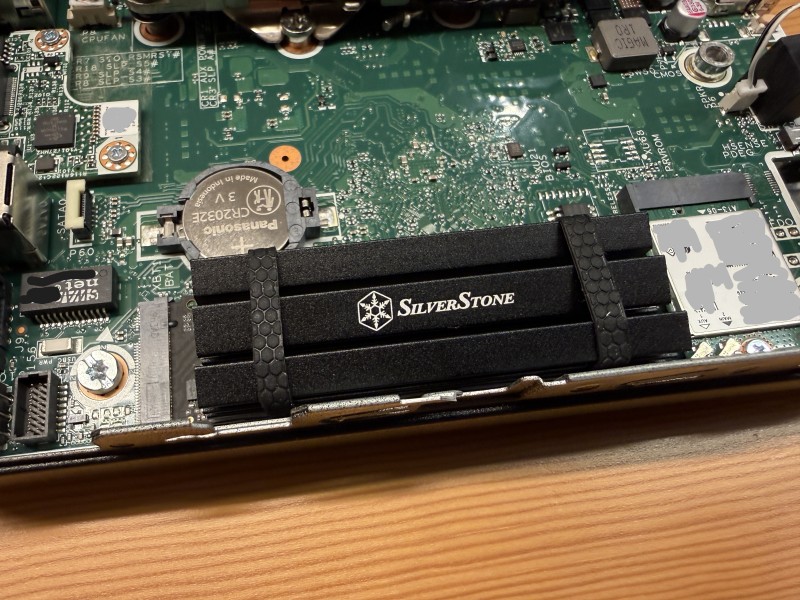
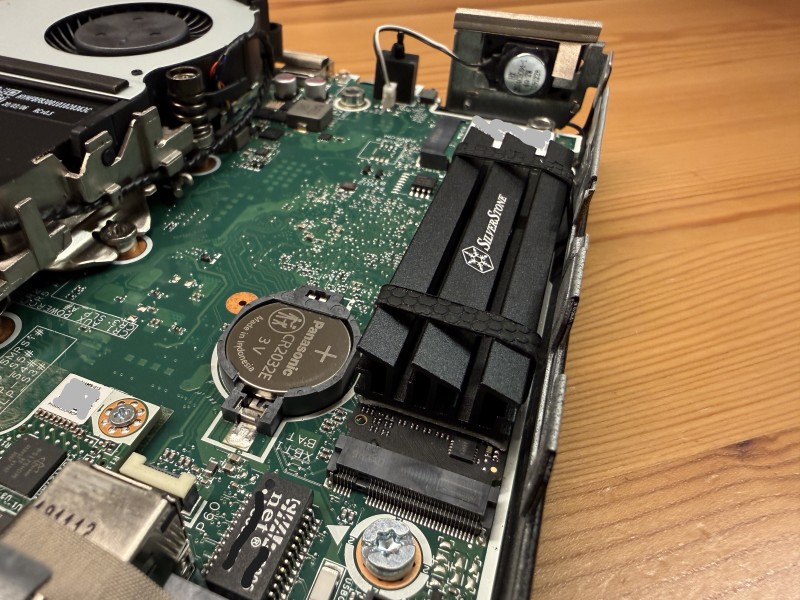
5). 蓋を戻して終了
HDDをまるまる取り除いたので、少しPC軽くなったし、
PC内の換気がしやすくなったかもです。
6). 起動用USBからPCを起動してWindows11をインストール
7). バックアップしておいたデータを移動して復元
→ この辺は詳しいサイトを検索してみてください。
以上で、交換作業自体はおしまいです。
交換の効果と懸案のSSD温度の成立性について
交換の効果と懸案のSSD温度の成立性について
交換の効果は体感となりますが以下です。
総評:何をするにも爆速で快適すぎる。事務作業では過剰なくらいの性能です。
Windows起動:1分未満 ← 5分に改善。余裕で1分は切っていると思う
* 先にPC起動しておこうと言う気は起きません。
立ち上げ直後でWindowsがバックグラウンドで、
何か処理している間も使えるくらいの余裕があります。
Excel起動:爆速で起動。ストレスゼロ。
Outlook起動:爆速で起動。逆にメールサーバーとの同期が遅く感じる。。。
備考:Windowsのクリーンインストールの効果もあると思います。
懸案となってたM.2 SSDの温度は以下です。
数分の軽いベンチマーク時も、メーカー保証の70℃以下で問題ありませんでした。
* 温度の確認には、純正ツールのSamsung Magicianを利用しています。
<アイドル条件>
起動後放置して温度が安定するまでの最高温度
ヒートシンク無:46℃ *室温 26.3℃
ヒートシンク有:40℃ *室温 27.0℃ ←別日です
<負荷掛け条件>
Samsung MagicianのPerfomance Benchimark実施時の最高温度
上記のアイドル放置後に実行している。
ヒートシンク無:63℃ *室温 26.3℃
ヒートシンク有:48℃ *室温 27.0℃ ←別日です
ヒートシンク有で、温度の上昇と下降が緩やかになっているので、
純粋な熱容量が大きくなって、昇温が抑えられているだけかもしれません。
細かい話は、もっと専門的な方々にお任せします。
事務作業ベースの環境なので、全く温度の懸案は無いです。
ファンがガンガン回ってうるさい事もなく、快適そのものです。
まとめ:ちょい古PCユーザーは、今すぐM.2 SSD化すべき!
昨今のPCパーツの値上がりの影響で、M.2 SDDも高価となりましたが、
毎日使うPCなので、M.2 SSDへの交換はコストパフォーマンスは悪くはありません。
疲れて家に帰ってからの調べもの位は、
不要なイライラなく快適にしたいものですよね。
M.2 SSDのスロットがあるちょい古PCの方は、ぜひ交換を検討してみてください。
不要なイライラに笑顔を奪われることなく、
余った笑顔は子供たちに向けましょう!
最後に、M.2SSDへの過渡期を支えてくれたOptaneお疲れ様でした。
当ブログでは、こうした検証を『独自の5項目』でスコア化しています。他の検証結果も順次データベース化していく予定ですので、お楽しみに。